Bild zu Bild KI-Generator
Lade ein Foto, eine Skizze, eine Illustration oder ein Produktbild hoch. Beschreibe mit der Bild zu Bild KI, welcher Stil, welche Szene oder welche Änderung dir vorschwebt, und erstelle eine neue Version auf Basis deiner Referenz.
- Referenzbild als Ausgangspunkt
- Stil und Hintergrund ändern
- Prompt-gesteuerte Bearbeitung
- Mehrere Varianten
Bild zu Bild KI: Aus deiner Referenz wird ein neuer Stil
Nutze die Funktion, wenn dein Ausgangsbild schon stimmt: Die Referenz gibt die visuelle Richtung vor, dein Prompt bestimmt, was aus ihr wird.
Mit einem visuellen Referenzbild starten
Statt bei null anzufangen, lädst du ein eigenes Foto, eine Skizze, ein Produktbild oder eine Illustration hoch. Die KI nutzt die Bildinformationen als Leitplanken – so startest du von einem Punkt, der bereits in die richtige Richtung zeigt.
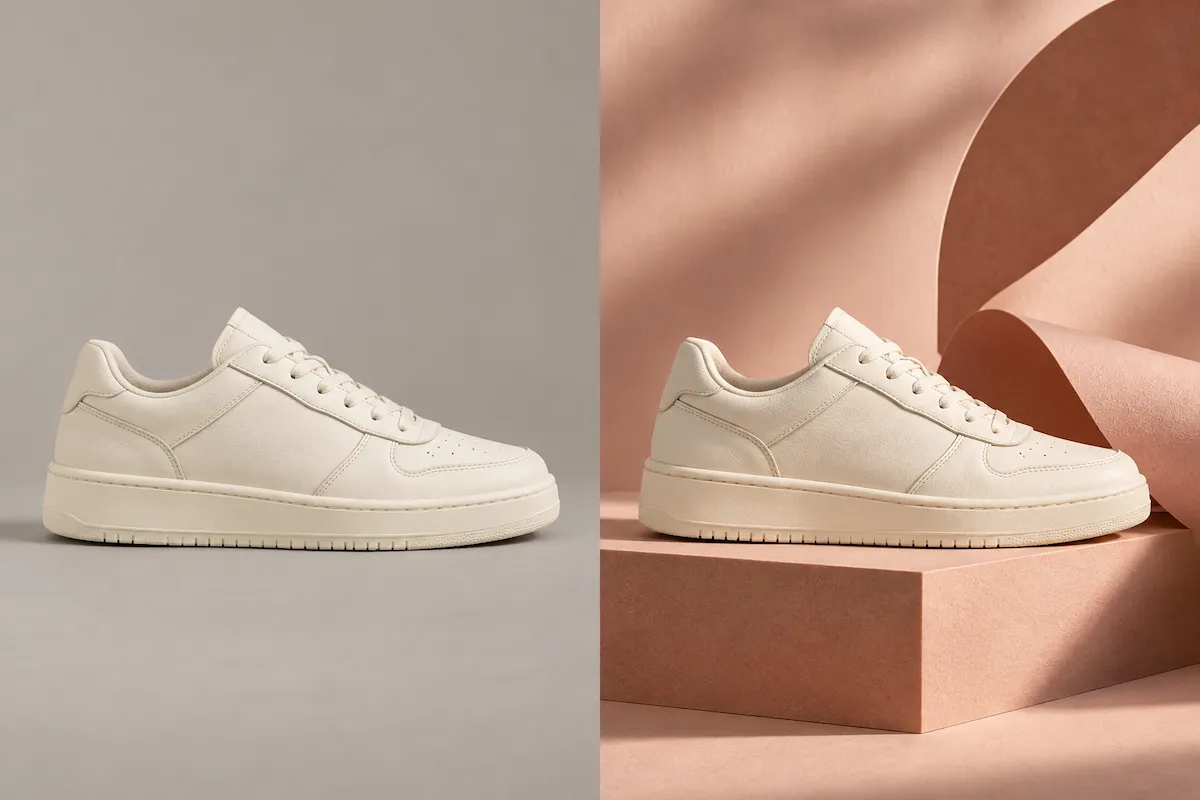
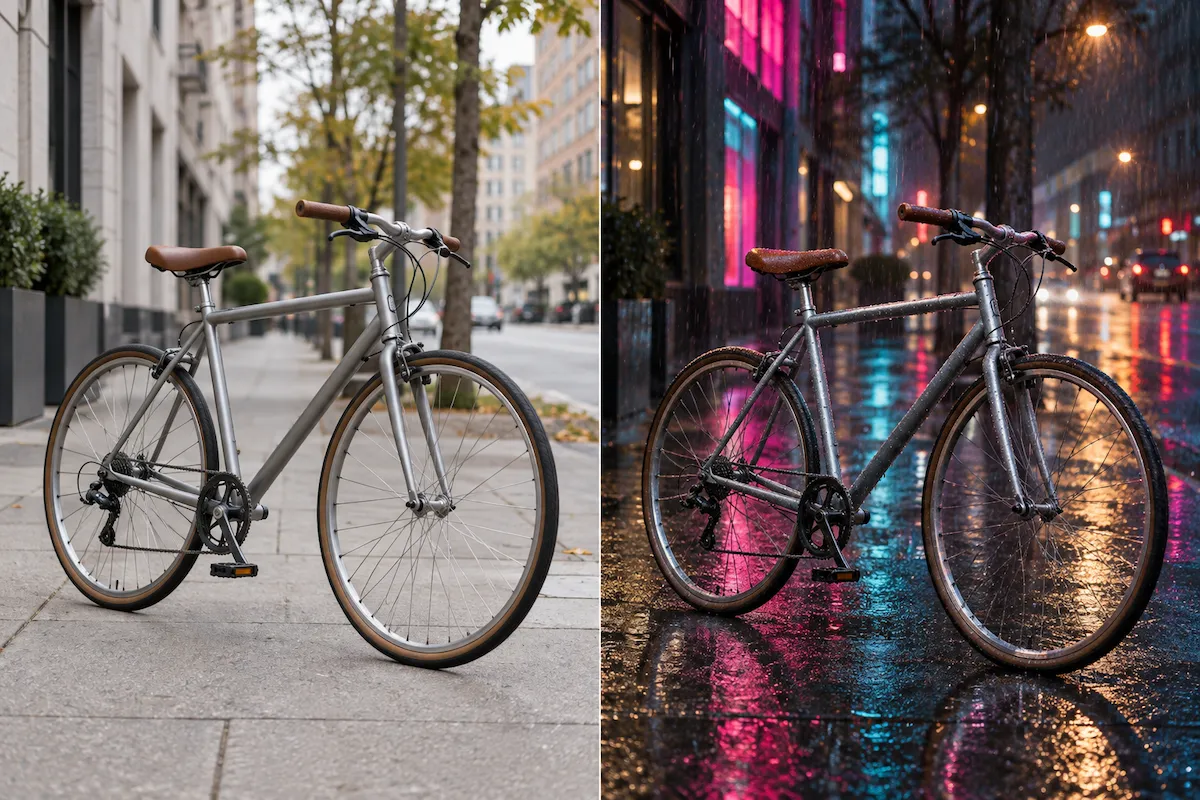
Stil, Stimmung oder Umgebung wechseln
Ob handgezeichnete Optik, poliertes Editorial, neue Farbwelt oder eine ganz andere Atmosphäre: Beschreibe die Richtung in normalem Deutsch und lass die KI das Bild umwandeln, ohne die ursprüngliche Idee neu aufbauen zu müssen.
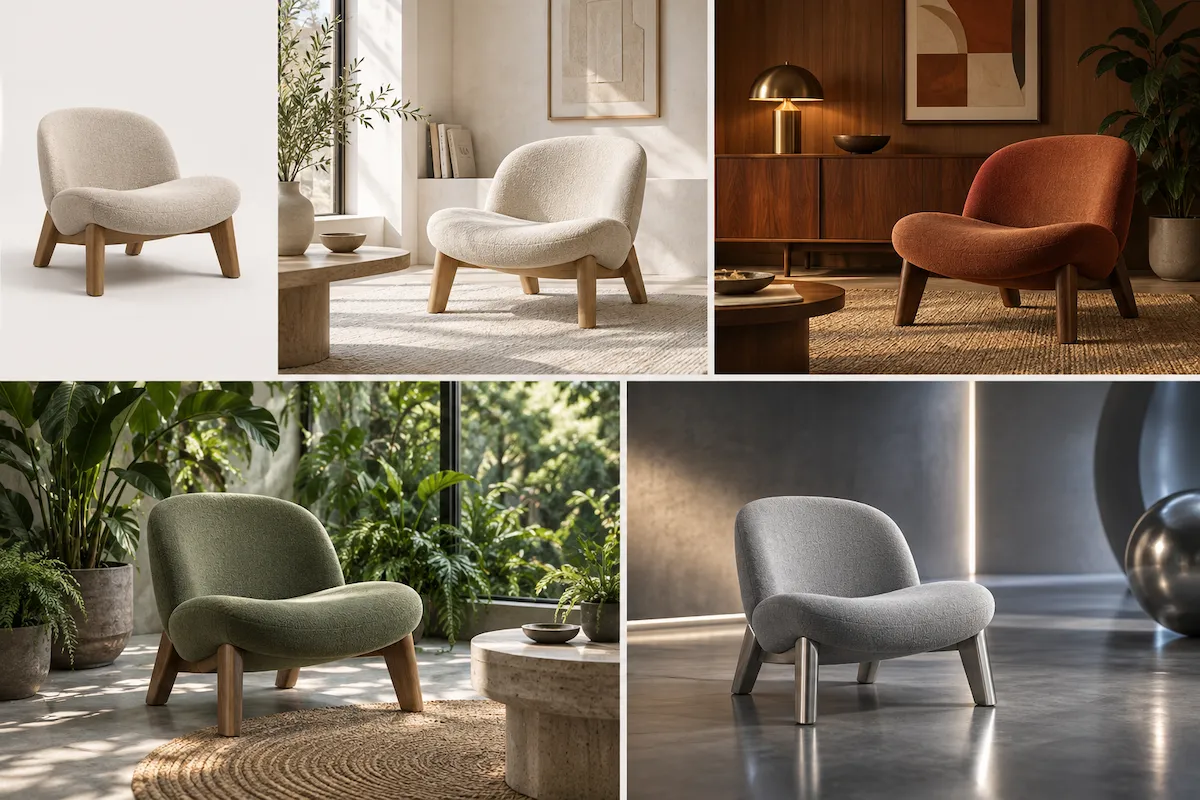
Varianten vergleichen, bevor du dich entscheidest
Probiere mehrere kreative Richtungen aus demselben Ausgangsbild aus und vergleiche, was für dein Projekt funktioniert. So entwickelst du Konzepte, frischst vorhandenes Material auf und kommst von einer groben Referenz zu einer klareren visuellen Richtung.
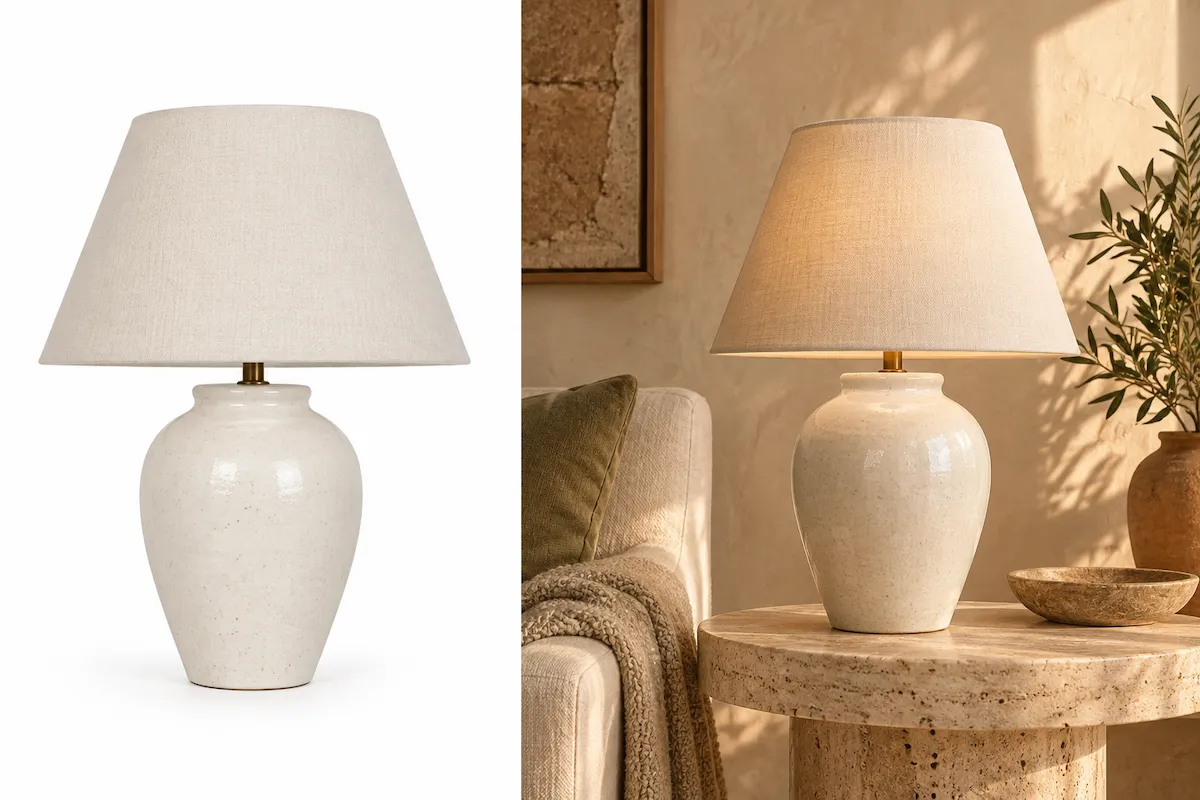
Die Änderung einfach beschreiben
Nutze dein Bild als visuellen Kontext und beschreibe im Prompt, was du anpassen willst: Stil, Hintergrund, Licht, Farben, Materialien oder Stimmung. Du brauchst weder Prompt-Syntax noch professionelle Bildbearbeitungssoftware.
So nutzt du den Bild zu Bild KI-Generator
Von der Referenz zur neuen Version – in drei Schritten.
Bild hochladen
Wähle ein Foto, ein Produktbild, eine Skizze, eine Illustration oder eine andere Vorlage, die der KI einen klaren Ausgangspunkt gibt.
Änderung beschreiben
Schreib in ein paar Sätzen, was du ändern möchtest – etwa Stil, Licht, Farben, Hintergrund, Umgebung oder die gewünschte Stimmung.
Generieren und verfeinern
Erstelle eine Variante, vergleiche sie mit deinem Ziel und passe den Prompt an, wenn du näher herankommen willst. Danach kannst du weitere Versionen generieren.
Anwendungsfälle für die Bild zu Bild KI
Ein Referenzbild, viele Möglichkeiten: neue Illustrationen, Produktszenen, Concept Art, Social Posts und Foto-Richtungen.
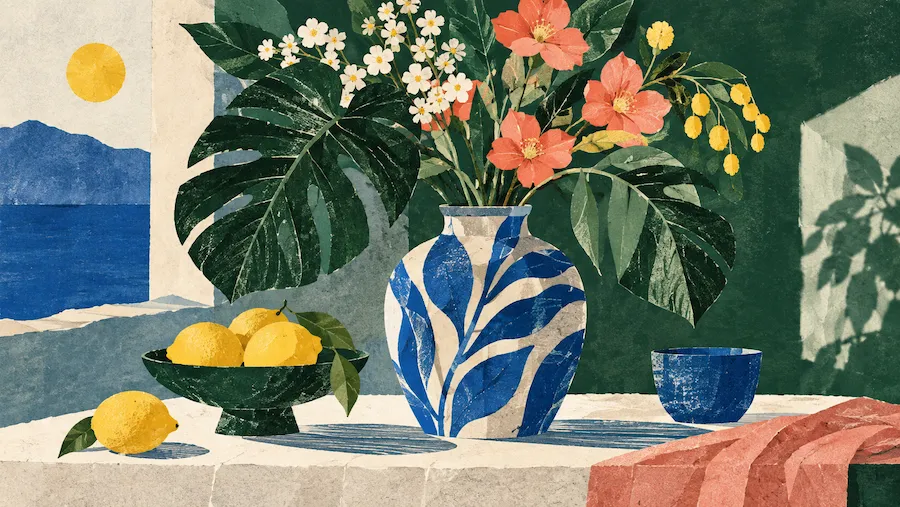
Illustrationen neu interpretieren
Gib einer Skizze oder Illustration eine neue Richtung – mit anderem Kunststil, neuer Farbwirkung, Textur oder Stimmung. So erkundest du ausgearbeitete Konzepte, ohne deine ursprüngliche Idee aus der Hand zu geben.
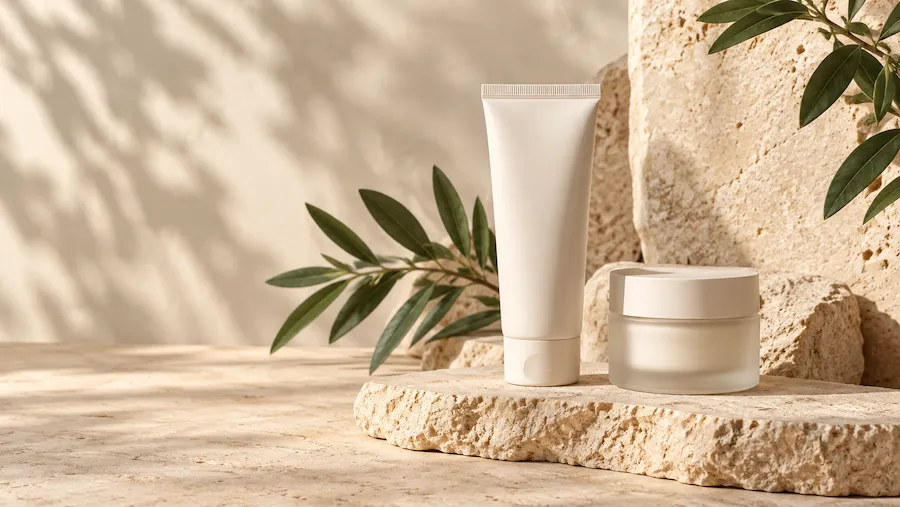
Produktszenen für Kampagnen erstellen
Nutze ein Produktfoto als Ausgangspunkt für saisonale Szenen, neue Hintergründe und Kampagnenideen, ohne das Originalmotiv von Grund auf neu zu inszenieren.
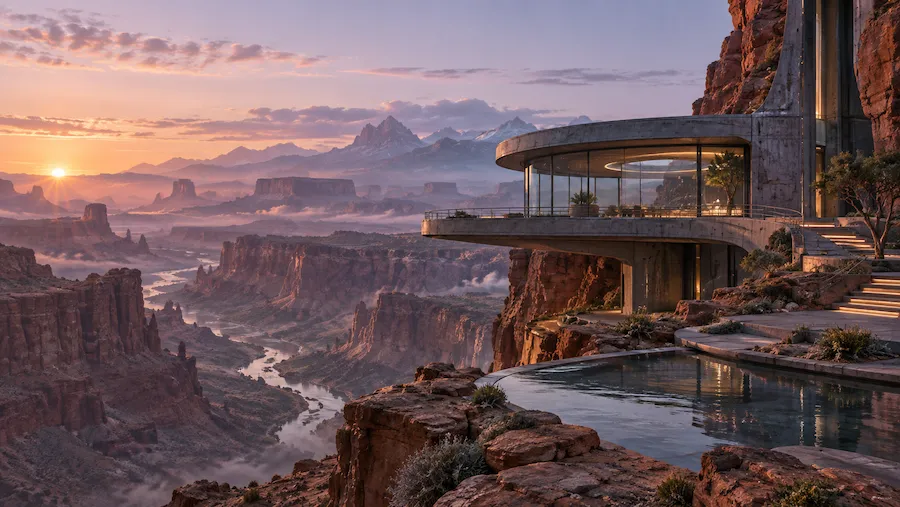
Concept Art entwickeln
Mach aus groben Zeichnungen, Referenzfotos und frühen Bildideen ausgearbeitete Concept-Art-Richtungen für Figuren, Umgebungen, Props und Szenen – bevor du Zeit in das finale Design steckst.
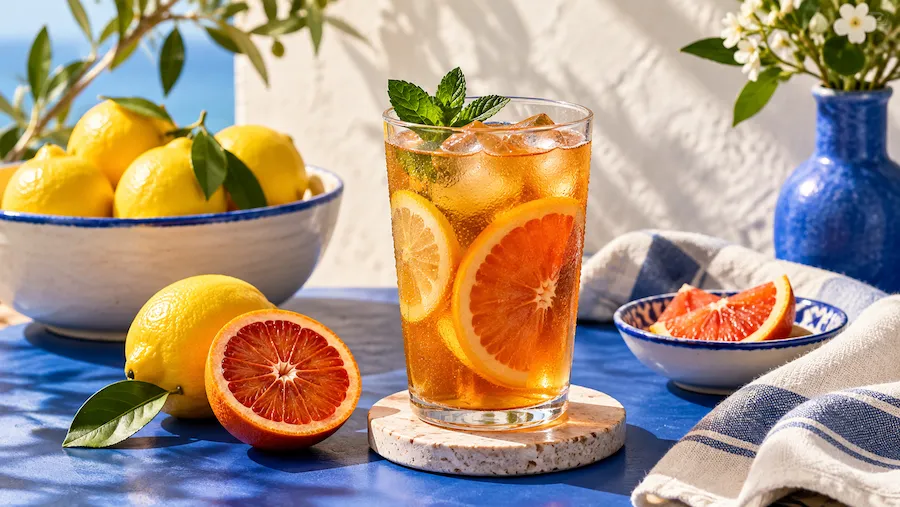
Social-Media-Inhalte auffrischen
Gib vorhandenen Fotos und Grafiken einen neuen Look für Post, Story oder Kampagne. Erkunde verschiedene Ästhetiken, damit deine Bildwelt nicht immer gleich aussieht.
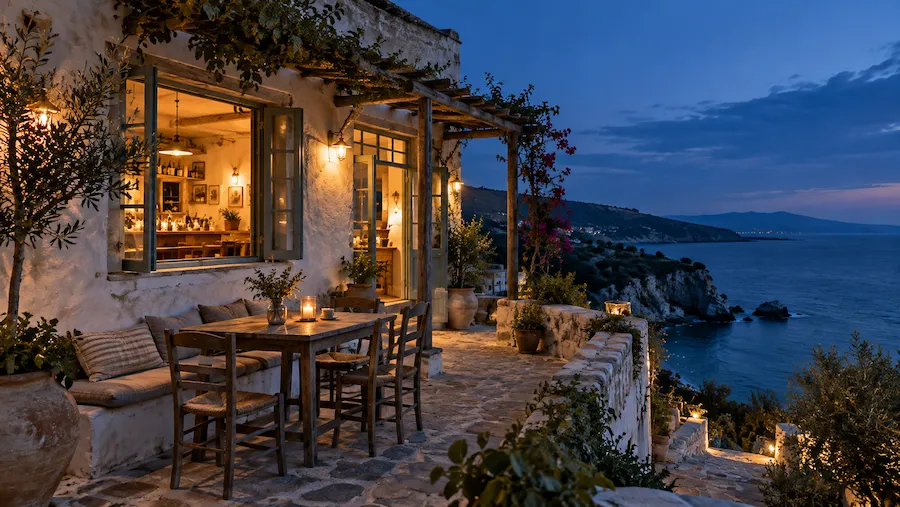
Neue Foto-Richtungen ausprobieren
Nutze ein Foto als Referenz und teste eine andere Tageszeit, Atmosphäre, Farbpalette oder Kulisse. So findest du schnell heraus, wohin sich ein Motiv entwickeln lässt, wenn das Ausgangsbild steht, das Endergebnis aber noch offen ist.
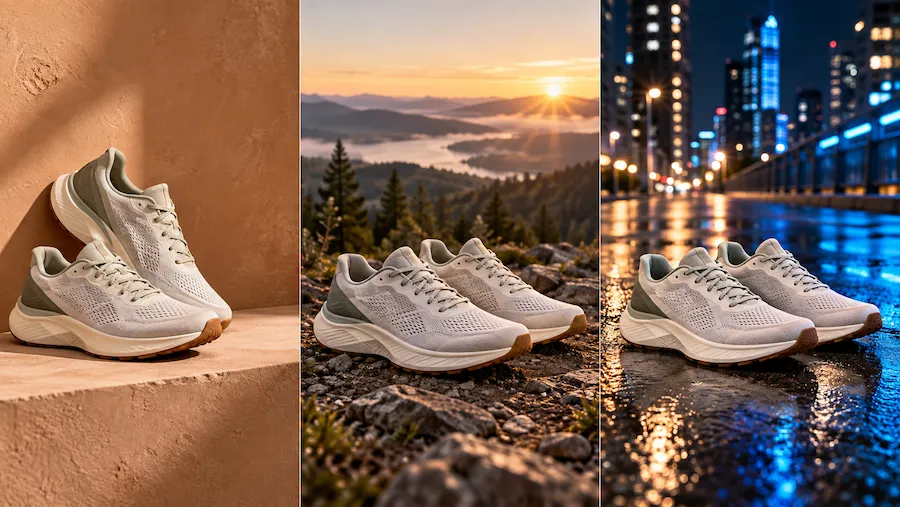
Kampagnenrichtungen entwickeln
Mach aus einer visuellen Referenz mehrere kreative Territorien, die dein Team prüfen kann. Teste Stimmungen, Stile und Settings, bevor du dich für die Richtung eines Launches, einer Kollektion oder einer Markengeschichte entscheidest.
Wähle deinen Plan
Kostenlose Bilder enthalten ein Wasserzeichen. Mit einem Upgrade erhältst du Downloads in hoher Qualität ohne Wasserzeichen, schnellere Generierung und eine Lizenz für die kommerzielle Nutzung.
Starter
50% Rabatt
$9
/ Monat, jährlich abgerechnet
800 Credits/Monat für die Generierung
Bis zu 400 Bilder/Monat
Zugriff auf Premium-KI-Modelle
Hochwertige Bilder
Schnellere Generierung
Private Generierung
Keine Wasserzeichen
Lizenz für kommerzielle Nutzung
Pro
50% Rabatt
$19
/ Monat, jährlich abgerechnet
2.000 Credits/Monat für die Generierung
Bis zu 1000 Bilder/Monat
Zugriff auf Premium-KI-Modelle
Hochwertige Bilder
Schnellere Generierung
Private Generierung
Keine Wasserzeichen
Lizenz für kommerzielle Nutzung
Frühzeitiger Zugriff auf erweiterte KI-Funktionen
Max
50% Rabatt
$39
/ Monat, jährlich abgerechnet
4.500 Credits/Monat für die Generierung
Bis zu 2250 Bilder/Monat
Zugriff auf Premium-KI-Modelle
Hochwertige Bilder
Schnellere Generierung
Private Generierung
Keine Wasserzeichen
Lizenz für kommerzielle Nutzung
Niedrigste Kosten pro Credit
Frühzeitiger Zugriff auf erweiterte KI-Funktionen
Häufige Fragen zur Bild zu Bild KI
Bild zu Bild KI erstellt aus einem vorhandenen Bild ein neues. Du lädst eine Referenz hoch und beschreibst im Prompt, welchen Stil, welche Szene oder welche Änderung das Ergebnis zeigen soll.
Text zu Bild startet mit Worten und einer leeren Fläche. Bild zu Bild startet mit einer visuellen Referenz und eignet sich, wenn ein vorhandenes Motiv, eine Komposition oder eine Idee die nächste Version führen soll. Wenn du nur mit Text starten möchtest, probiere unseren Text zu Bild Generator.
Klare Fotos, Produktaufnahmen, Skizzen, Illustrationen, Designs oder bereits generierte Bilder. Wähle eine Vorlage, auf der Motiv, Komposition oder die visuellen Eigenschaften klar zu erkennen sind, die du weiterführen willst.
Beschreibe die Änderung, die du sehen willst, statt alles neu zu erzählen. Ein Beispiel: „Mach aus diesem Produktfoto eine warme, reduzierte Studioszene mit weichem Tageslicht und Naturstein.“ Ergänze Stil, Licht, Farben, Materialien oder Umgebung, wenn sie wichtig sind.
Ja. Nenne im Prompt den Stil, den Hintergrund, das Licht, die Farbwirkung oder die Atmosphäre, die du ausprobieren willst. Die Referenz liefert den visuellen Kontext, der Prompt lenkt die neue Richtung.
Starte mit einer klaren Referenz und beschreibe die wichtigste Änderung möglichst genau. Wenn die erste Variante noch nicht passt, ergänze den Prompt um mehr Details zur gewünschten Richtung und generiere eine weitere Version.
Nein. Nimm ein Bild, das du schon hast, und beschreibe die Änderung in Alltagssprache. Du musst keine professionellen Designwerkzeuge beherrschen, um Stile, Szenen und Bildideen mit dieser KI auszuprobieren.
Lade nur Bilder hoch, die du selbst erstellt hast oder für die du die nötigen Rechte besitzt. Beachte Urheberrecht, Persönlichkeitsrechte und andere Rechte am Ausgangsbild, bevor du es als KI-Referenz verwendest.
Kostenlose Nutzer können die Funktion ausprobieren, erhalten ihre Bilder aber mit Wasserzeichen und ohne Lizenz für die kommerzielle Nutzung. Kostenpflichtige Nutzer bekommen Bilder ohne Wasserzeichen in höherer Qualität, schnellere Generierungen, Zugang zu fortgeschritteneren Modellen und Rechte zur kommerziellen Nutzung.
Ja. Mit einem aktiven kostenpflichtigen Abo oder den Vorteilen eines Credit-Pakets erstellte Bilder dürfen vorbehaltlich der Nutzungsbedingungen von Wymagine und geltendem Recht kommerziell genutzt werden. Bilder im kostenlosen Plan sind für den persönlichen, nicht kommerziellen Gebrauch bestimmt und enthalten ein Wasserzeichen.
Verwandle dein Referenzbild
Lade ein Bild hoch, beschreibe die Änderung und lass eine neue Stilrichtung, Szene oder Variante daraus entstehen.