GPT Image 2.5 KI-Bildgenerator
GPT Image 2.5 verwandelt detaillierte Prompts und Referenzbilder in ausgearbeitete Visuals – und hilft dir anschließend, die Details gezielt zu verfeinern, ohne von vorn anzufangen.
- Referenzbasiert
- Präzise Edits
- Konsistente Iterationen
- Flare & Sunburst
Das kann GPT Image 2.5
Klicke ein Beispiel an, um seinen Prompt zu laden, und passe es an dein Projekt an. Die Auswahl zeigt Produktkampagnen, cineastische Szenen, Poster mit lesbarem Text und Schritt-für-Schritt-Grafiken.
Die wichtigsten Funktionen von GPT Image 2.5
Arbeite mit Referenzbildern, setze gezielte Änderungen um und verfeinere jedes Ergebnis, bis es für dein Projekt bereit ist.
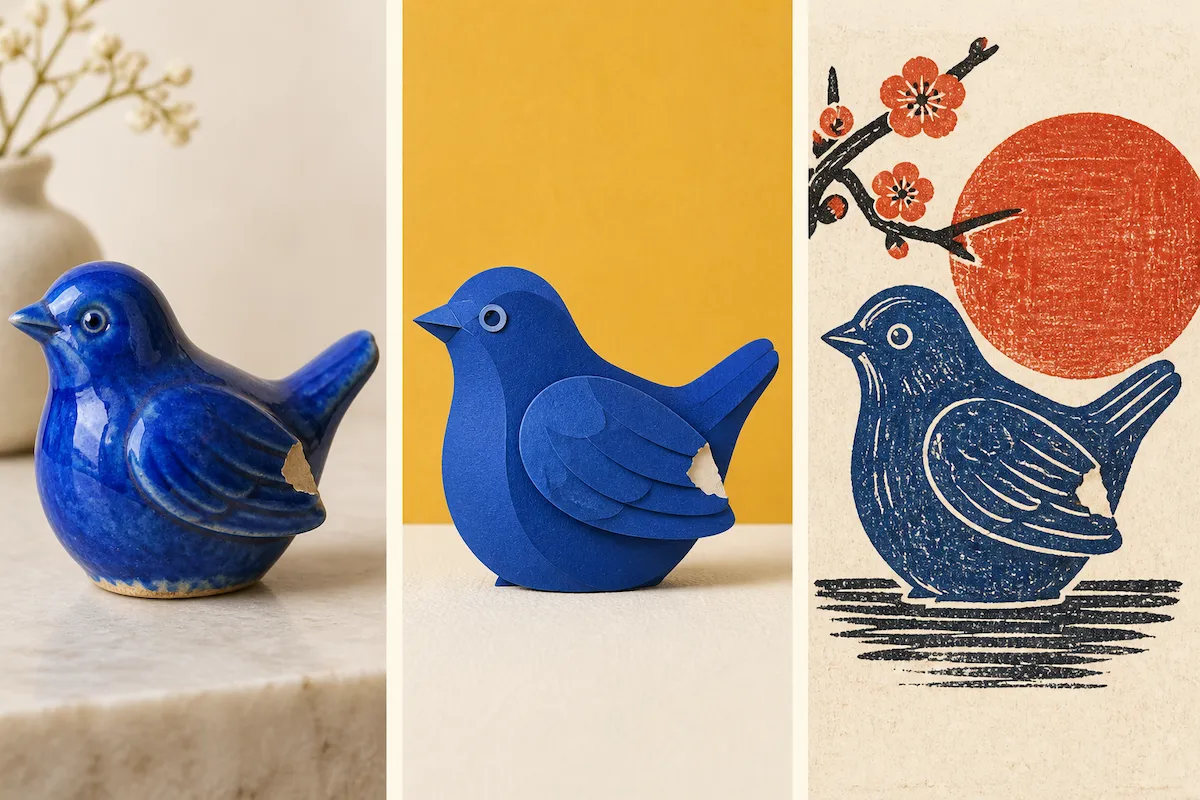
Referenzen in ein neues Bild holen
Starte mit den Personen, Produkten, Orten oder Stilen, die du bereits hast. Sag dem Modell, welche Details übernommen und wie sie in einer neuen Szene kombiniert werden sollen. So beginnt das Ergebnis näher an deiner Vorstellung.
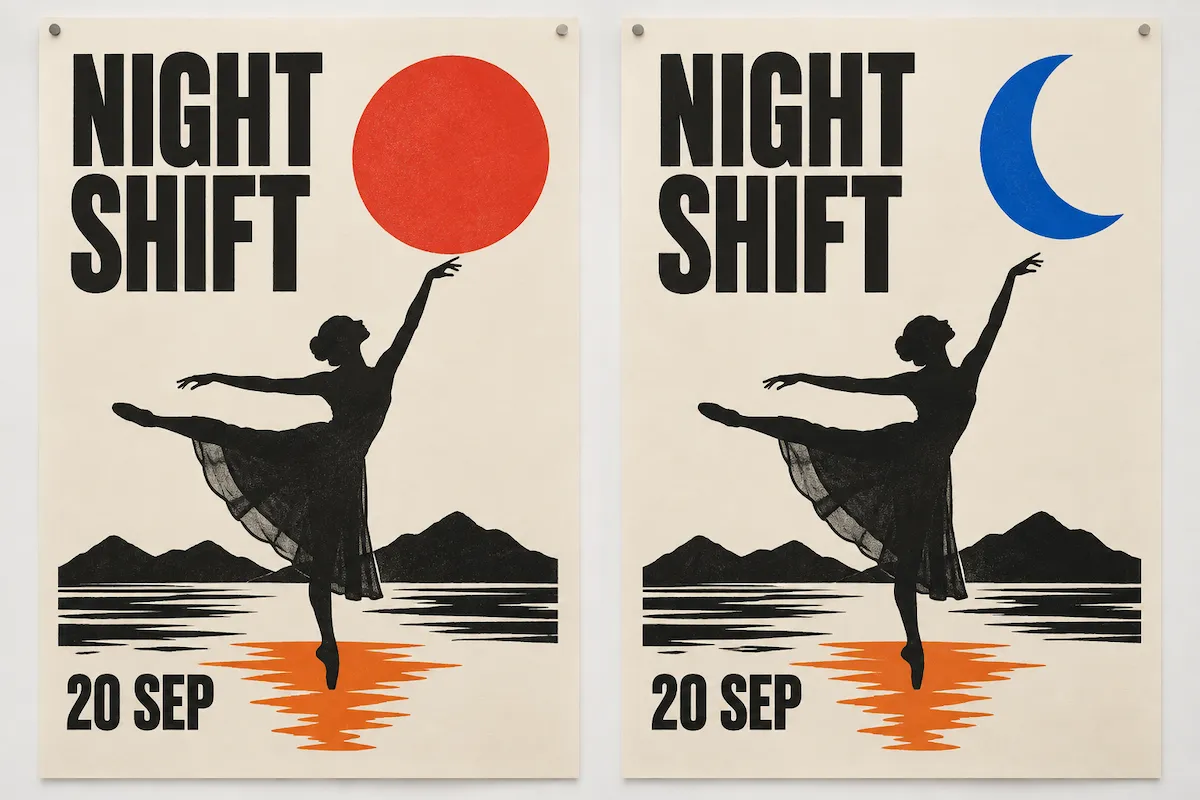
Präzise ändern, ohne neu aufzubauen
Tausche ein Produkt aus, aktualisiere ein Label, entferne ein Objekt oder ändere die Umgebung, während die freigegebenen Teile unverändert bleiben. Trenne, was sich ändern soll, von dem, was bestehen muss – etwa Motiv, Komposition, Licht oder Geometrie.
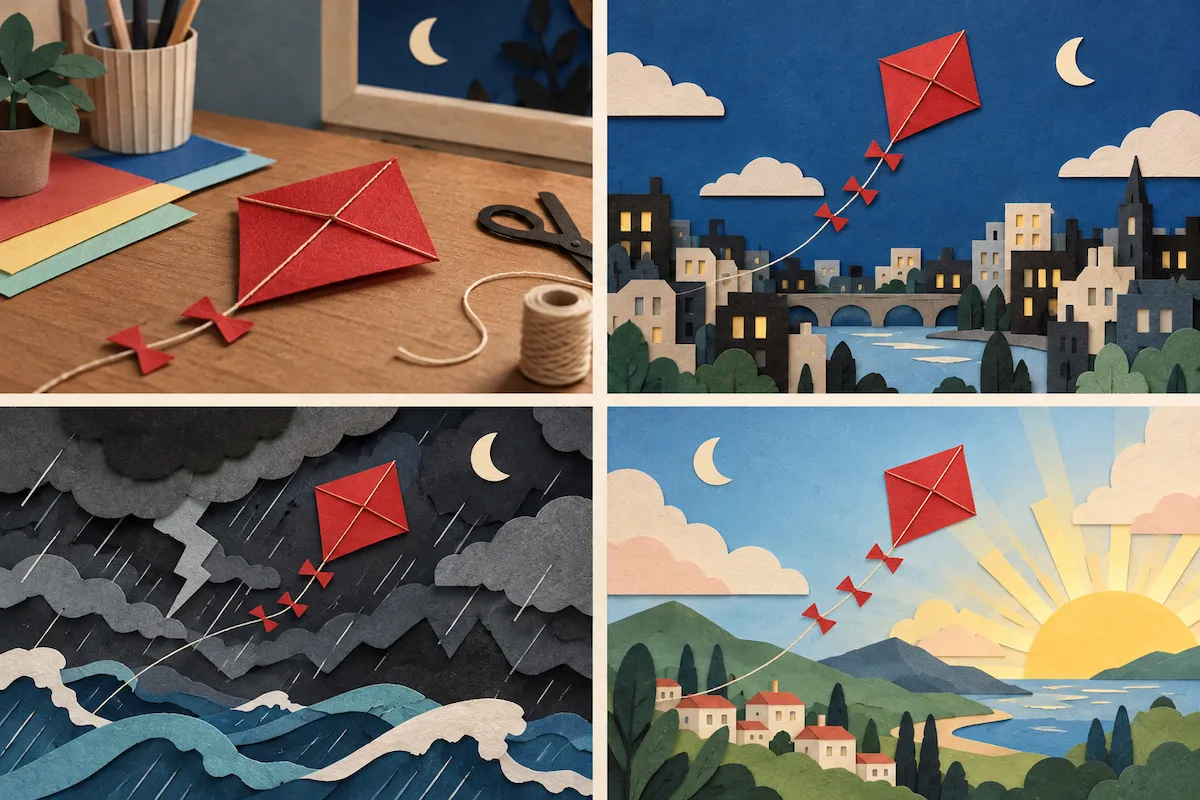
Weiterarbeiten an der Version, die passt
Nutze ein vielversprechendes Ergebnis als Ausgangspunkt für die nächste Bearbeitung, statt den gesamten Prompt neu zu schreiben. Ändere jeweils eine Sache gezielt und behalte die kreativen Entscheidungen bei, die funktionieren.
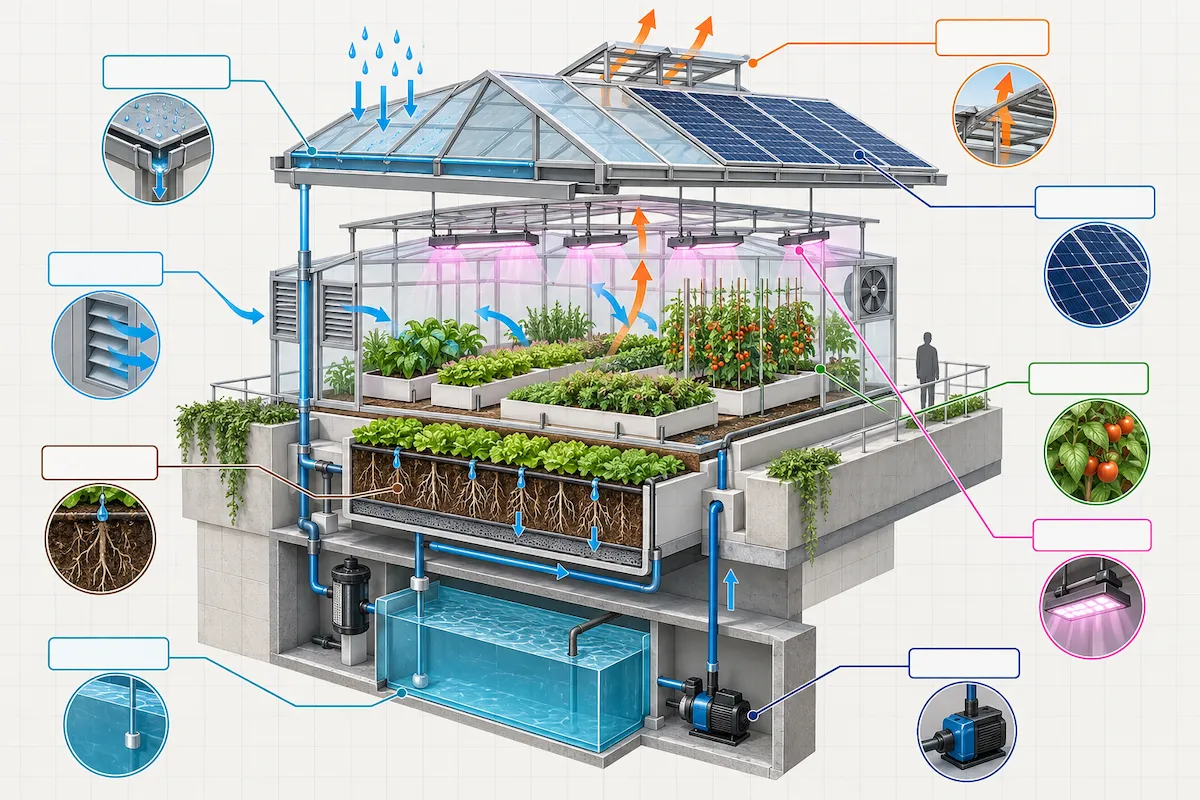
Detaillierte Ideen in klare Visuals übersetzen
Erstelle Diagramme, Erklärgrafiken und Szenen mit mehreren Elementen, in denen die wichtigen Teile und ihre Beziehungen verständlich sind. Beschreibe Zielgruppe, Beschriftungen, Reihenfolge und Vorgaben, die das Bild vermitteln soll.
Vom ausführlichen Briefing zum ersten Entwurf
Beschreibe Motiv, Komposition, Licht, Bildstil und jeden gewünschten Text in einem Prompt. So entsteht ein vollständiges Ausgangsbild, das du prüfen, bearbeiten und verfeinern kannst.
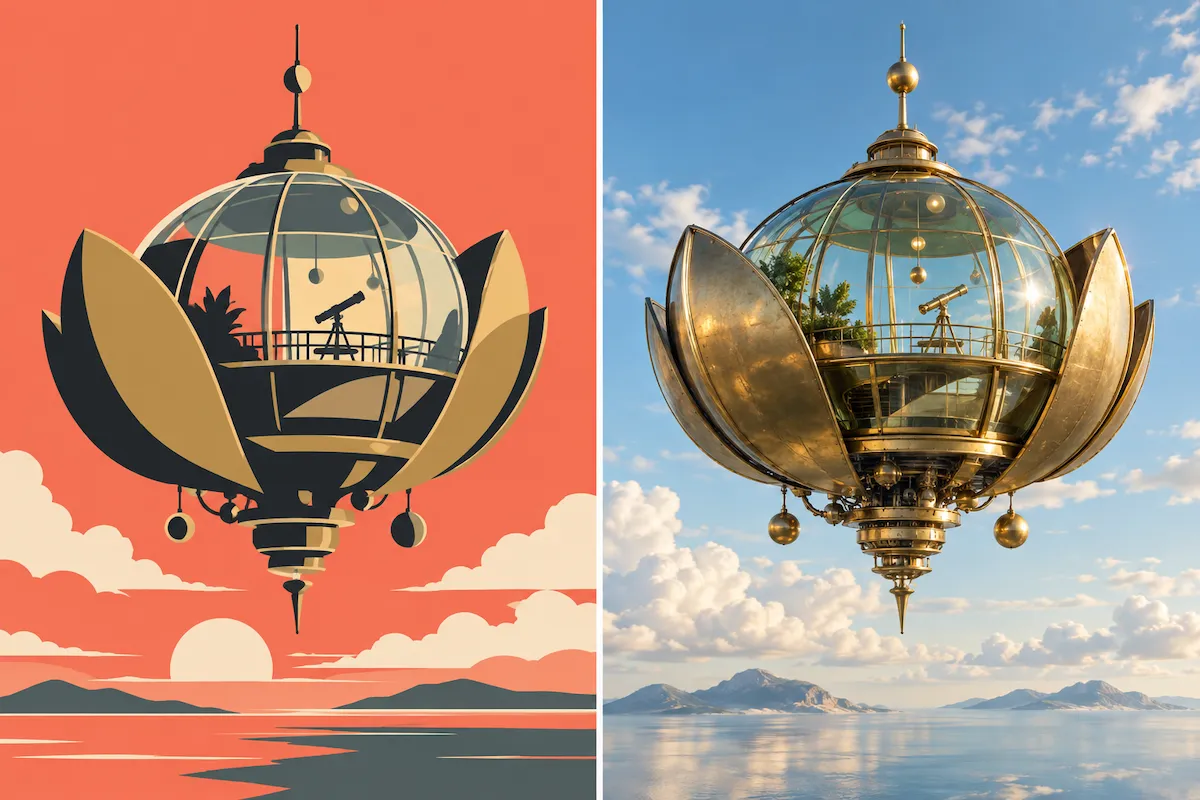
So nutzt du GPT Image 2.5
Diese kurze Anleitung zeigt, wie du vom ersten Prompt zum fertigen Bild kommst: beschreiben, optional ein Referenzbild ergänzen, generieren und gezielt verfeinern.
Beschreibe dein Bild
Nenne, was zu sehen sein soll. Wichtig sind Motiv, Stil, Umgebung und jeder Text, der im Bild stehen soll.
Referenzbild hinzufügen (optional)
Lade ein Referenzbild hoch, wenn eine Person, ein Produkt oder ein Stil erhalten bleiben soll. Sag dazu, welche Details übernommen werden müssen.
Generieren und verfeinern
Klicke auf Erstellen, prüfe das Ergebnis und bitte anschließend um jeweils eine konkrete Änderung.
Wofür du GPT Image 2.5 einsetzt
Erstelle Kampagnenvisuals, Produktbilder, Poster, Erklärgrafiken und Storyboards – mit mehr Kontrolle über die Details.
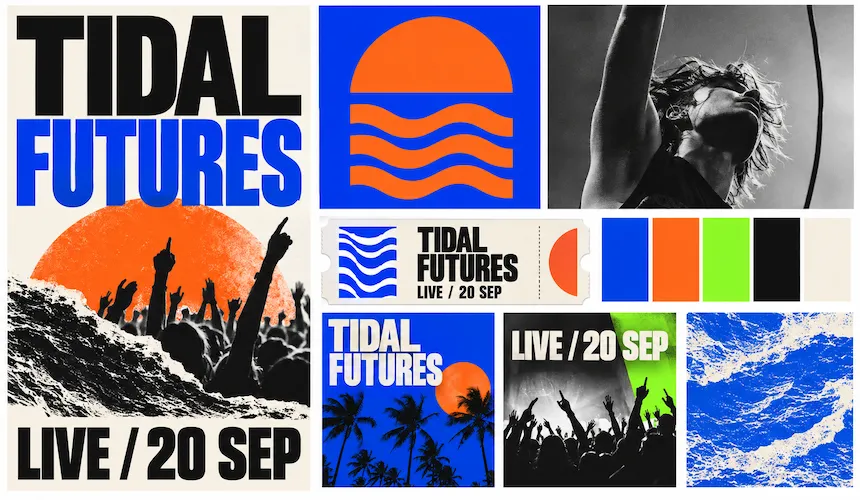
Kampagnenvisuals
Mach aus einem Kampagnen-Briefing abgestimmte Anzeigen, Hero-Visuals und Launch-Konzepte, während Produkt, Stimmung und Komposition zusammenpassen.
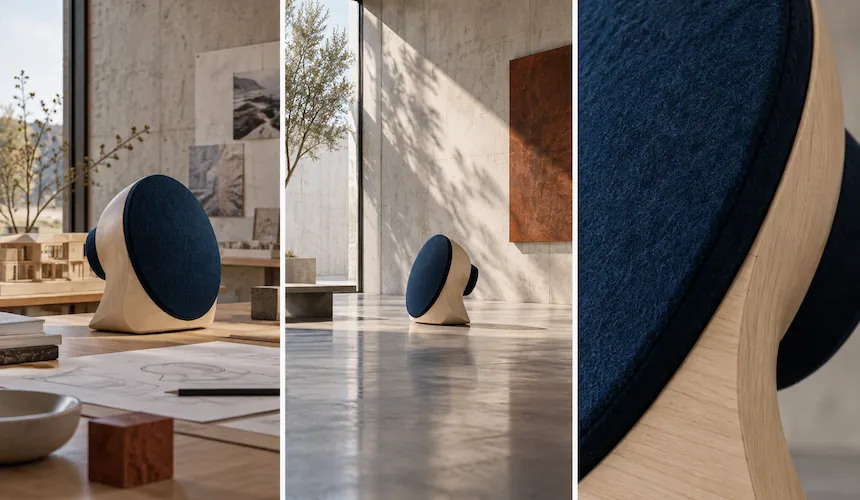
Produktbilder variieren
Nutze ein Produkt als Referenz, um Umgebungen, Hintergründe und saisonale Varianten zu erkunden, ohne Form, Materialien und visuelle Identität zu verändern.
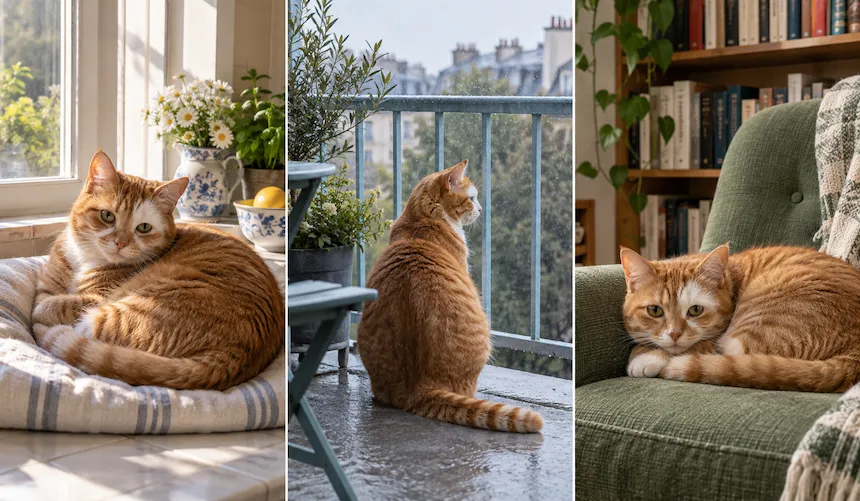
Lifestyle-Bilder aus Referenzen
Übertrage eine Person, einen Ort oder ein Objekt in einen neuen Moment, ein neues Outfit, eine neue Umgebung oder einen neuen Stil, sodass es erkennbar bleibt.
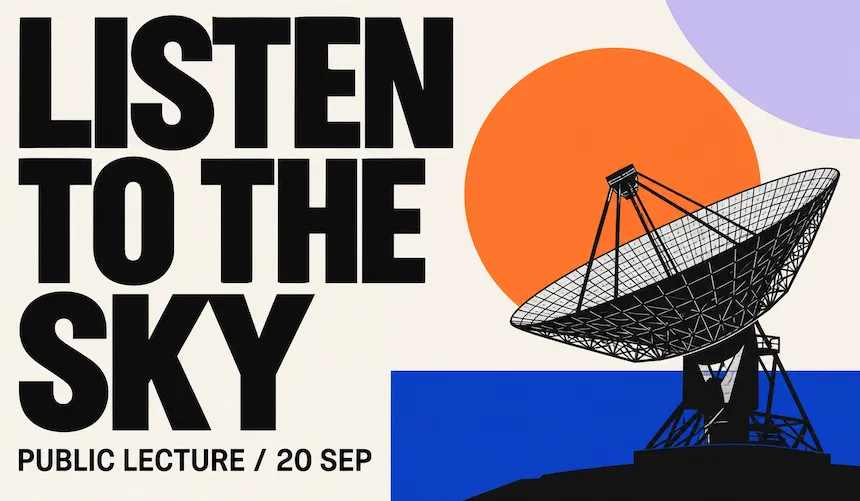
Poster, Anzeigen und Grafiken mit Text
Erstelle Werbevisuals, bei denen Überschriften und Layout Teil des Prompts sind. Lies den Text im fertigen Bild Korrektur, bevor du veröffentlichst.
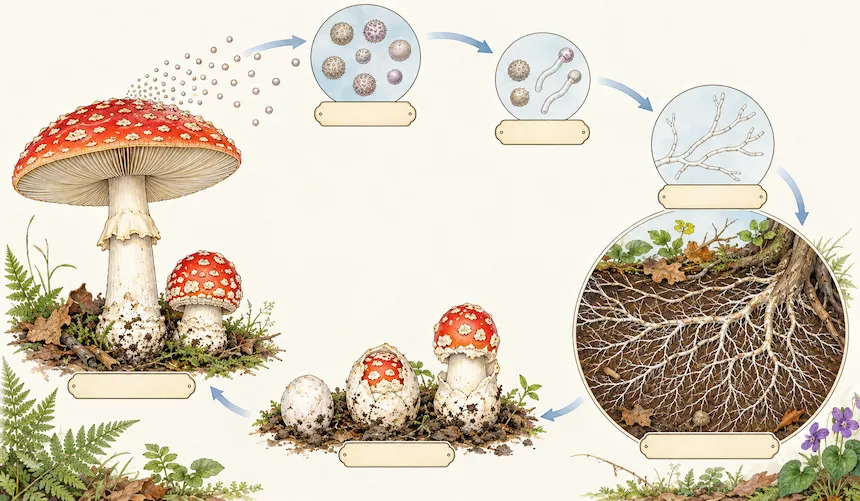
Erklärgrafiken, Diagramme und Lernmaterial
Verwandle einen Prozess oder eine Lektion in ein Bild mit klaren Beschriftungen, Icons und Beziehungen. Prüfe inhaltliche Details, bevor du teilst.
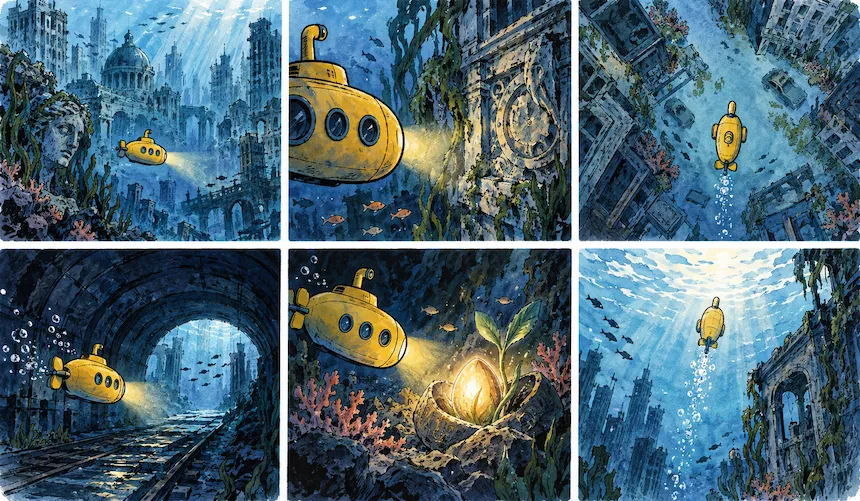
Storyboards und visuelle Konzepte
Erkunde Szenen, Figuren und Kamerawinkel und verfeinere dann die vielversprechendste Version, statt von vorn zu beginnen.
Wähle deinen Plan
Kostenlose Bilder enthalten ein Wasserzeichen. Mit einem Upgrade erhältst du Downloads in hoher Qualität ohne Wasserzeichen, schnellere Generierung und eine Lizenz für die kommerzielle Nutzung.
Starter
50% Rabatt
$9
/ Monat, jährlich abgerechnet
800 Credits/Monat für die Generierung
Bis zu 400 Bilder/Monat
Zugriff auf Premium-KI-Modelle
Hochwertige Bilder
Schnellere Generierung
Private Generierung
Keine Wasserzeichen
Lizenz für kommerzielle Nutzung
Pro
50% Rabatt
$19
/ Monat, jährlich abgerechnet
2.000 Credits/Monat für die Generierung
Bis zu 1000 Bilder/Monat
Zugriff auf Premium-KI-Modelle
Hochwertige Bilder
Schnellere Generierung
Private Generierung
Keine Wasserzeichen
Lizenz für kommerzielle Nutzung
Frühzeitiger Zugriff auf erweiterte KI-Funktionen
Max
50% Rabatt
$39
/ Monat, jährlich abgerechnet
4.500 Credits/Monat für die Generierung
Bis zu 2250 Bilder/Monat
Zugriff auf Premium-KI-Modelle
Hochwertige Bilder
Schnellere Generierung
Private Generierung
Keine Wasserzeichen
Lizenz für kommerzielle Nutzung
Niedrigste Kosten pro Credit
Frühzeitiger Zugriff auf erweiterte KI-Funktionen
FAQ zu GPT Image 2.5
Es ist die Bildgenerierungs- und Bildbearbeitungsmodellfamilie von OpenAI. Sie verwandelt detaillierte Prompts und Referenzbilder in Visuals, mit Schwerpunkt auf Motivtreue, präzisen Bearbeitungen und konsistenten Ergebnissen über mehrere Iterationen.
Du kannst das Modell direkt in Wymagine KI ausprobieren. Gib oben im Generator einen Prompt ein oder lade ein Referenzbild hoch, vergleiche Varianten und setze gezielte Änderungen in einem Workflow um.
Flare ist auf schnelle, hochwertige Bildgenerierung im Alltag optimiert. Sunburst ist für anspruchsvollere visuelle Workflows gedacht, bei denen der zusätzliche Fokus auf Qualität und Bearbeitungspräzision den Aufwand rechtfertigt. Die richtige Wahl hängt davon ab, wie hoch deine Qualitätslatte ist und wie schnell du Ergebnisse brauchst.
Das Modell verbessert die Bereiche, die nach der ersten Generierung zählen: Motive aus Referenzen erhalten, gezielte Bearbeitungen umsetzen, eine Richtung über mehrere Schritte tragen und ausführliche visuelle Anweisungen verstehen. Flare setzt auf schnellere Alltagsgenerierung, während Sunburst die Qualität für hochwertige kreative Arbeit anhebt.
Ja. Das Modell ist auf gezielte Änderungen an einem vorhandenen Bild ausgelegt. Sag, was sich ändern soll, und liste auf, was erhalten bleiben muss – etwa Identität, Produktgeometrie, Komposition, Licht, Labels oder Bildstil. Für das verlässlichste Ergebnis setzt du pro Bearbeitung eine sinnvolle Änderung um.
Ja. Die Arbeit mit Referenzen gehört zu den Stärken des Modells. Bestimme den Zweck jeder Referenz – etwa Motiv, Produkt, Stil, Kleidung oder Hintergrund – und erkläre, wie diese Elemente im finalen Bild zusammenwirken sollen.
Ja. Das Modell ist bei textlastigen Grafiken stärker, wenn du die gewünschte Formulierung zitierst und Position sowie Typografie vorgibst. Prüfe Rechtschreibung, Lesbarkeit und Markenbegriffe im finalen Bild, bevor du veröffentlichst – besonders bei kleinem oder dichtem Text.
Ja. Die API unterstützt Assets mit transparentem Hintergrund. Für saubere Alpha-Kanten bei Haaren, Glas, Schatten und Produktkonturen nutzt du einen transparenten Hintergrund mit PNG- oder WebP-Ausgabe und prüfst das Ergebnis vor dem produktiven Einsatz.
Beschreibe Motiv, Verwendungszweck, Komposition, Licht, Materialien und sichtbare Details. Bei einer Bearbeitung trennst du die Änderung von den Vorgaben. Danach arbeitest du bewusst iterativ: Ergebnis prüfen, eine gezielte Anpassung vornehmen und die wichtigen Details wiederholen, die erhalten bleiben sollen. Als Orientierung dienen dir die Prompt-Beispiele oben.
Vom Briefing zum belastbaren ersten Entwurf
Verwandle einen Prompt oder ein Referenzbild in einen belastbaren Ausgangspunkt und verfeinere anschließend die Details, ohne neu zu beginnen.