Nano Banana 2.1 KI-Bildgenerator
Erstelle und bearbeite Bilder mit Nano Banana 2.1, dem KI-Bildmodell von Google. Starte mit einem Text-Prompt oder Referenzbildern und erzeuge realistische Fotos, Grafiken mit lesbarer Schrift oder Szenen mit konsistenten Figuren. Passe Licht, Hintergrund und Details mit geschriebenen Anweisungen an.
- Natürlich wirkende Bilder
- Lesbare Schrift
- Konsistente Motive
- Ausgabe bis 4K
Nano Banana 2.1: Funktionen für Bildgenerierung und Bearbeitung
Nano Banana 2.1 verbessert Realismus, Textwiedergabe und die Konsistenz von Motiven bei der Bildgenerierung und Bildbearbeitung – und behält dabei die Geschwindigkeit und Kosteneffizienz der Flash-Bildmodelle von Google.
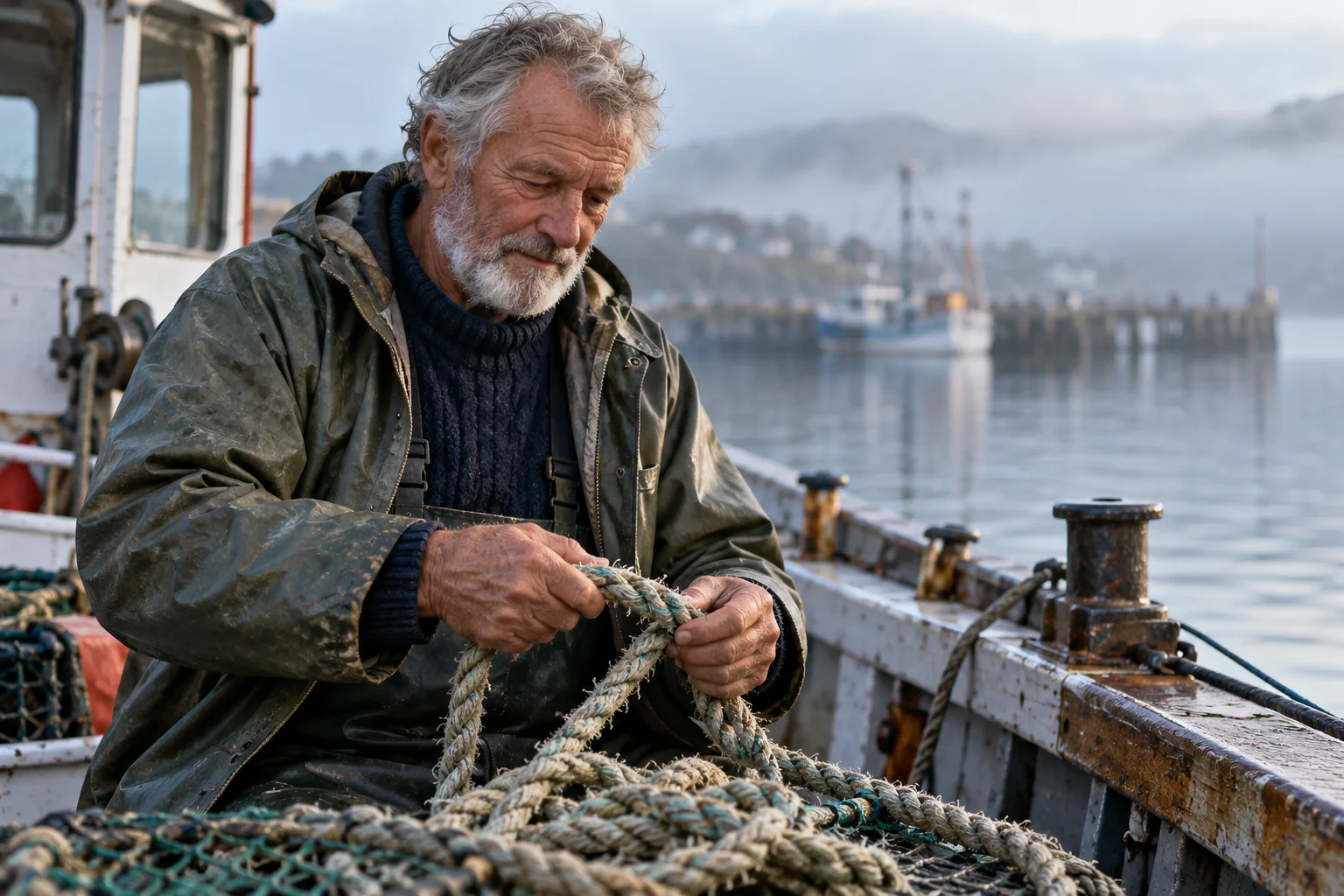
Realistische Fotos, die deinem Prompt folgen
Beschreibe das Foto, das du brauchst: ein Produkt vor Studiohintergrund, ein ungestelltes Porträt oder eine Nahaufnahme von Stoff in weichem Fensterlicht. Nano Banana 2.1 verbessert die Prompt-Treue und den Realismus von Details wie Hautstruktur, Reflexionen und Schatten. Lege Bildausschnitt, Farben und Stimmung fest, um das Ergebnis zu steuern. Ausgaben bis 4K liefern mehr Detail für größere Bilder und Ausschnitte – ob für Produktfotos, Lifestyle-Inhalte oder eine Kampagne.
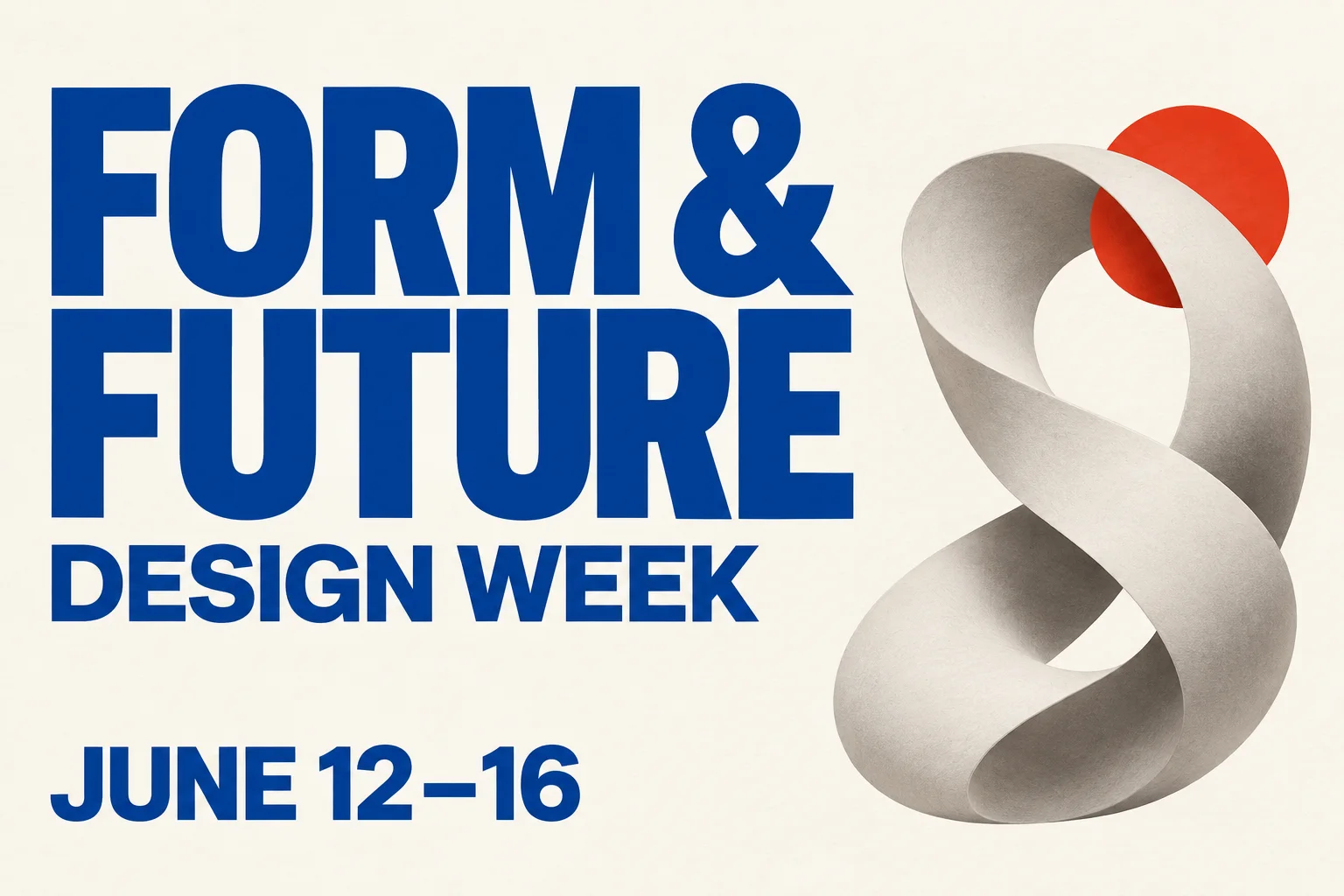
Lesbare Schrift auf Postern und Grafiken
Schreibe die Wörter direkt in ein Poster, eine Speisekarte, eine Einladung oder eine Infografik. Das Modell verbessert die Textwiedergabe und die Layout-Treue bei Überschriften, Beschriftungen und Begleittexten. Setze den gewünschten Wortlaut in Anführungszeichen und gib Position, Größe und Schriftstil an. Du kannst Text in verschiedenen Sprachen für lokalisierte Designs anfordern. Kontrolliere das Ergebnis vor der Veröffentlichung, besonders bei kleiner Schrift und längeren Passagen.
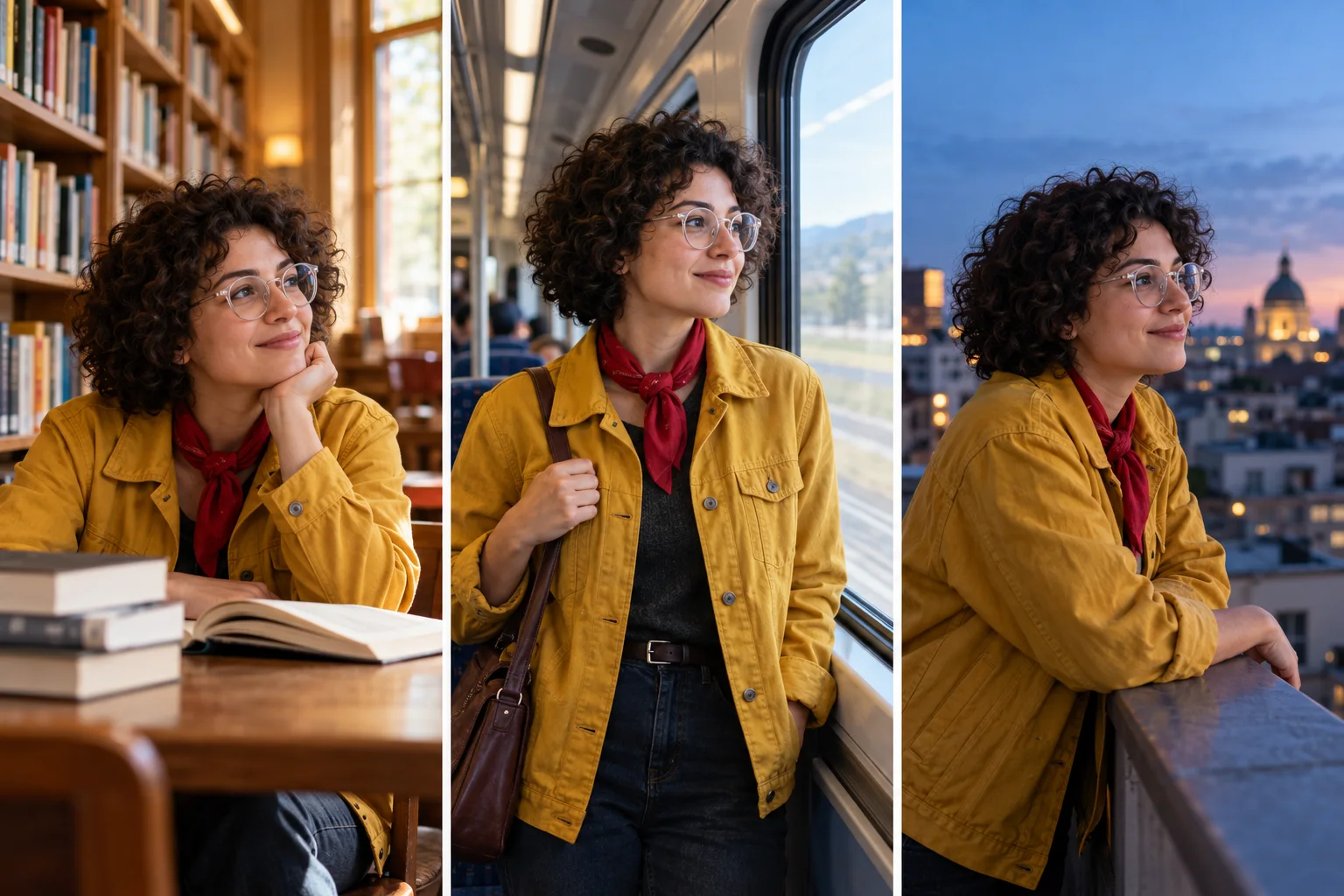
Figuren und Produkte wiedererkennbar halten
Verwende Referenzbilder, wenn ein Gesicht, ein Outfit, eine Produktform oder ein Material wiedererkennbar bleiben soll. Das Modell verbessert die Konsistenz von Figuren über Bearbeitungen hinweg und kann mehrere Referenzen in einer neuen Komposition kombinieren. Erkläre, welches Bild das Motiv liefert und welches das Setting vorgibt, und benenne die Details, die erhalten bleiben sollen. So kannst du dieselbe Figur für ein Storyboard in verschiedene Szenen setzen oder ein Produkt für eine Kampagne zwischen Kulissen bewegen. Vergleiche jedes Ergebnis mit deinen Referenzen, um Abweichungen zu erkennen.
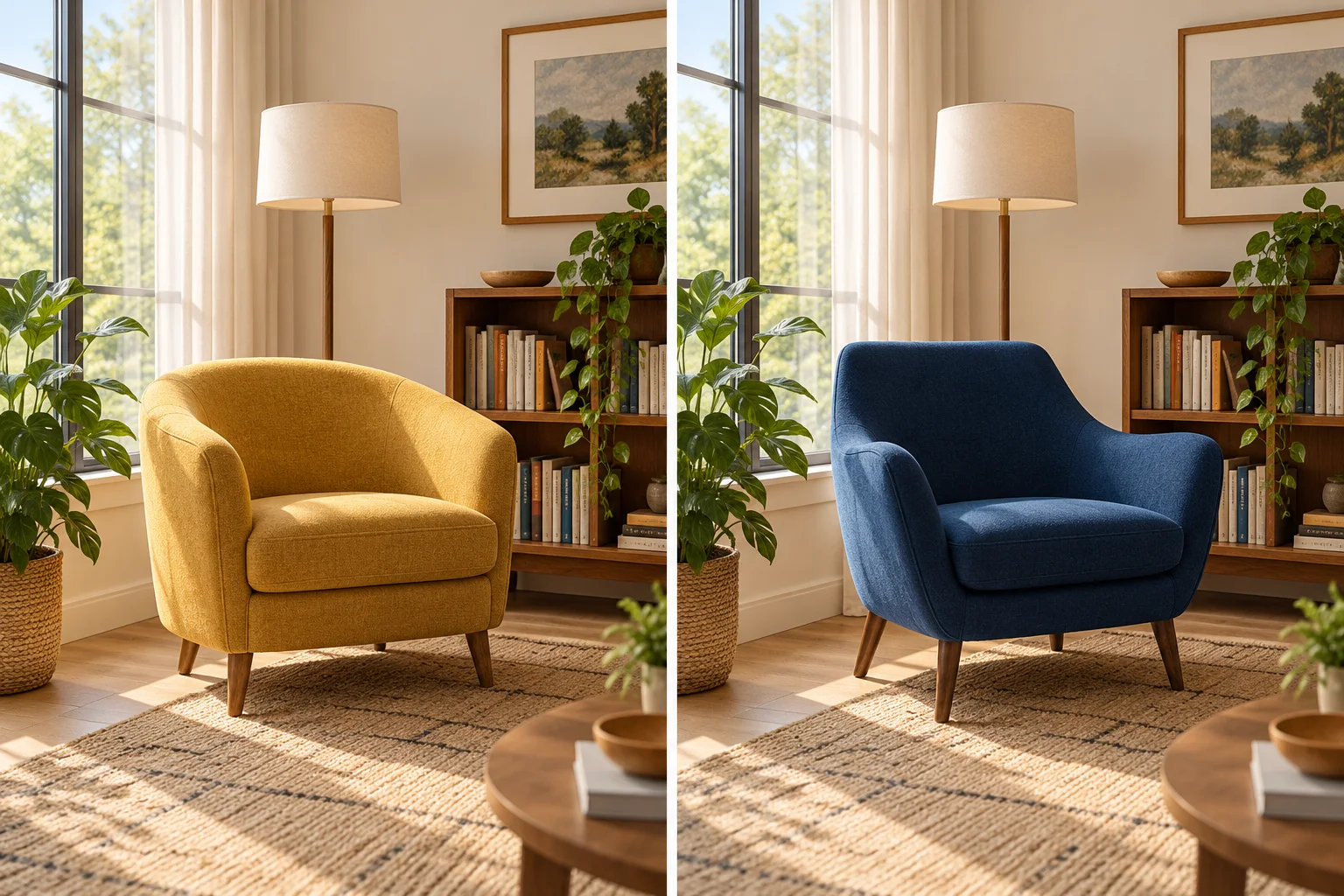
Fotos mit geschriebenen Anweisungen bearbeiten
Lade ein Bild hoch und beschreibe die Änderung: Hintergrund ersetzen, Outfit anpassen, ein Objekt entfernen oder das Licht verändern. Nano Banana 2.1 nutzt Bildreferenzen zusammen mit deinen Anweisungen. Bitte um wärmeres Licht, während Produkt und Kamerawinkel gleich bleiben, oder verwandle ein Foto in eine Illustration und behalte das Motiv bei. Die verbesserte Bearbeitung und Stilisierung helfen dir, ein vorhandenes Bild zu überarbeiten. Nimm jeweils eine gezielte Änderung vor und vergleiche das Ergebnis mit dem Original.
So nutzt du Nano Banana 2.1 – Anleitung in drei Schritten
Beginne mit einem Text-Prompt für ein neues Bild oder lade ein Foto hoch, das du bearbeiten möchtest. Füge Referenzen hinzu, wenn ein Motiv oder ein Stil erhalten bleiben soll.
Bild beschreiben
Beschreibe Motiv, Setting und Stil und nenne den geplanten Verwendungszweck. Gib Licht, Bildausschnitt und Farben an. Bei einem Poster oder einer Grafik setzt du den genauen Wortlaut in Anführungszeichen und sagst, wo er erscheinen soll.
Referenzen hinzufügen und generieren
Lade Referenzen hoch, die das Aussehen einer Person, die Details eines Produkts oder einen visuellen Stil vorgeben. Sag, was erhalten bleiben und was sich ändern soll, und generiere dann mit Nano Banana 2.1. Du kannst auch nur mit einem Text-Prompt ein neues Bild erstellen.
Prüfen und herunterladen
Prüfe Komposition, Motivdetails und Text. Wenn etwas geändert werden soll, verwende das Ergebnis als Referenz und beschreibe die Bearbeitung. Lade die Version herunter, die du verwenden möchtest.
Was kannst du mit Nano Banana 2.1 erstellen?
Nutze Text-Prompts und Referenzbilder für Produktfotos, Social-Media-Posts, Event-Grafiken oder Illustrationen für eine Geschichte oder den Unterricht.
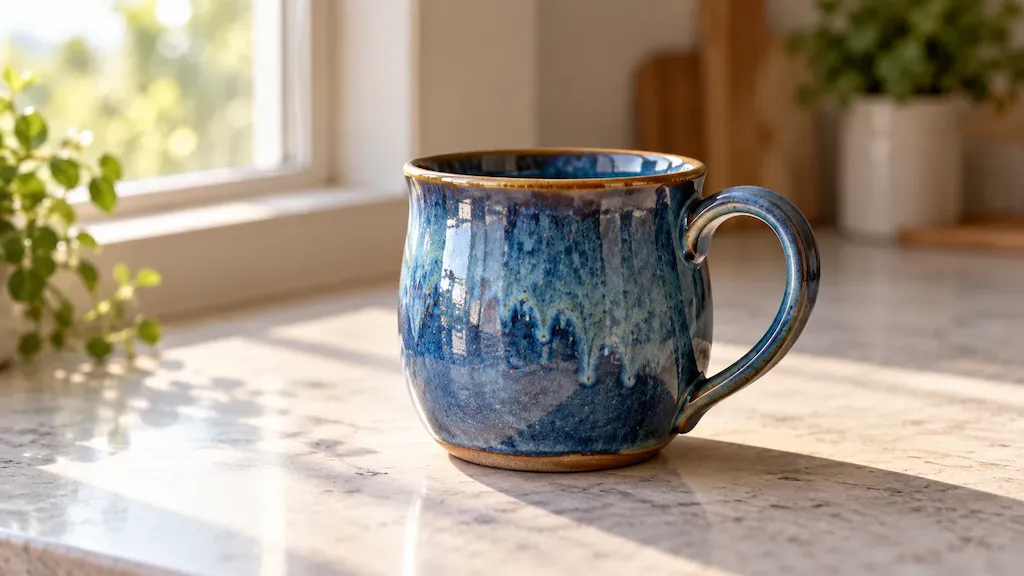
Produktfotografie und Lifestyle-Szenen
Platziere dein Produkt mit einem Referenzfoto in einem Studio, einem Wohninterieur oder einer Außenszene. Gib Oberfläche, Requisiten, Licht und Kamerawinkel an. Benenne die Produktdetails, die erhalten bleiben sollen, und prüfe Form und Verpackungstext, bevor du das Bild in einem Angebot oder einer Kampagne verwendest.
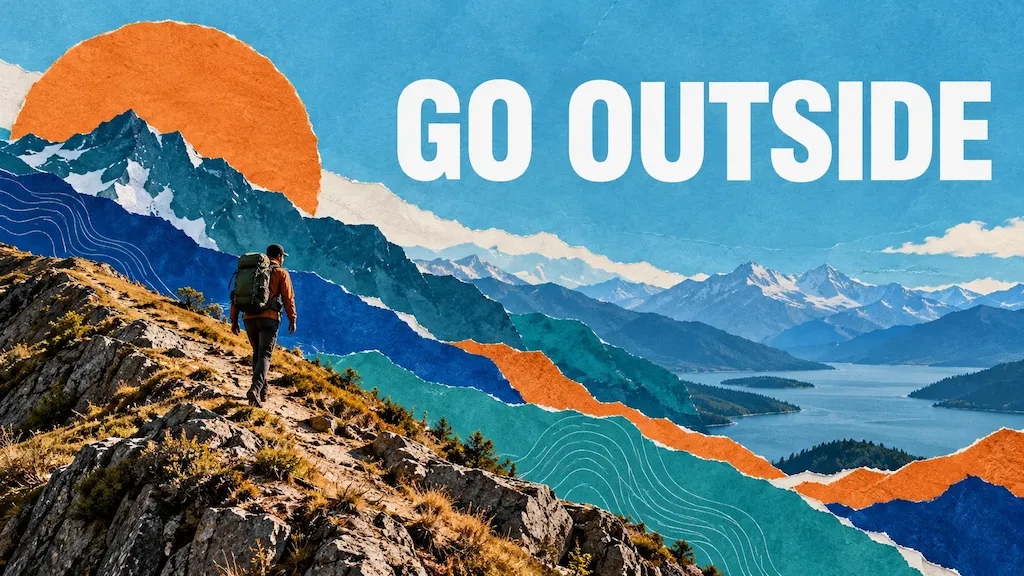
Social-Media-Posts und Anzeigen
Erstelle eine Launch-Ankündigung, eine Werbegrafik oder eine Serie von Kampagnenbildern. Lege Markenfarben, Überschrift und Platz für Begleittext fest. Verwende dieselben Motivreferenzen in mehreren Varianten und vergleiche Hintergründe und Kompositionen, um die Bilder für deine Kampagne auszuwählen.
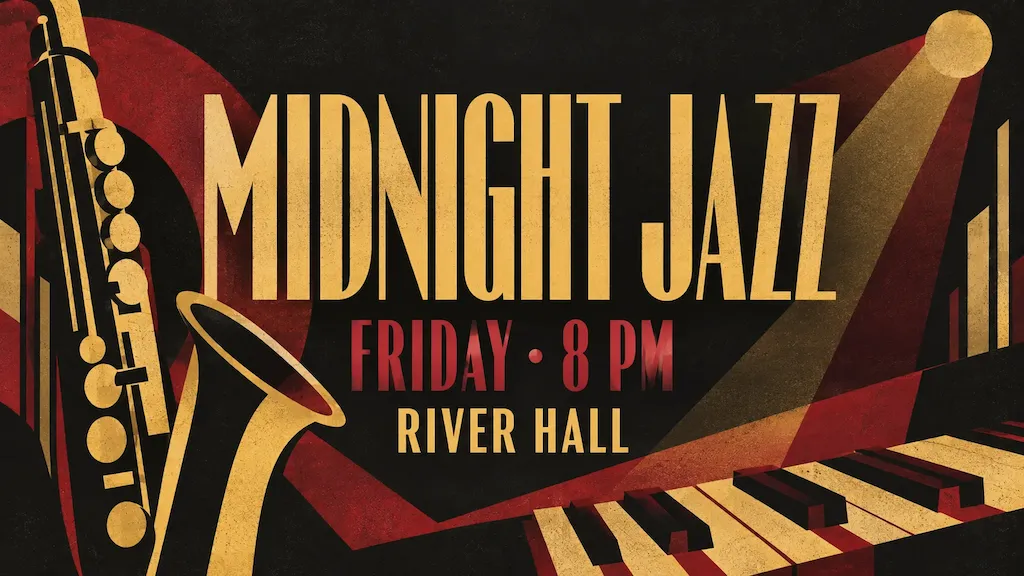
Poster, Speisekarten und Einladungen
Gestalte eine Café-Speisekarte, ein Workshop-Poster oder eine Party-Einladung mit Illustrationen und Text. Gib den genauen Titel, das Datum und die Begleitzeilen an. Beschreibe, welcher Text hervorstechen soll und welchen Schriftstil du möchtest – von kräftiger Grafik bis zu sanfteren illustrierten Designs. Kontrolliere jedes Detail, bevor du das Artwork teilst oder für den Druck vorbereitest.
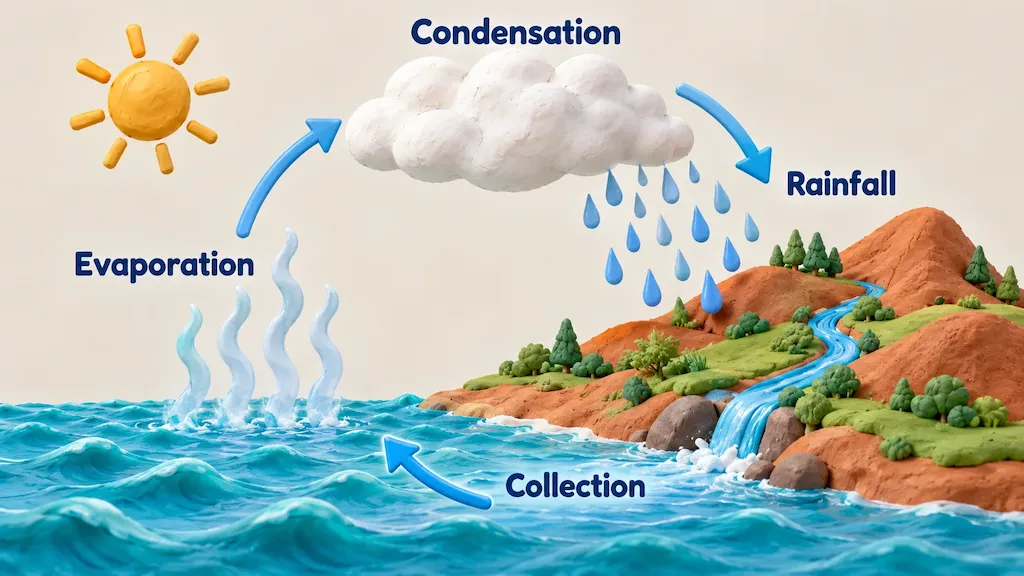
Infografiken und Lehr-Illustrationen
Erstelle ein Prozessdiagramm, einen visuellen Vergleich oder eine illustrierte Lektion für eine Präsentation oder den Unterricht. Gib Fakten, Beschriftungen und die Reihenfolge an und bitte um Pfeile und klar getrennte Abschnitte, damit die Darstellung leicht zu erfassen ist. Prüfe inhaltliche Details und die Proportionen von Diagrammen gegen deine Quelldaten.
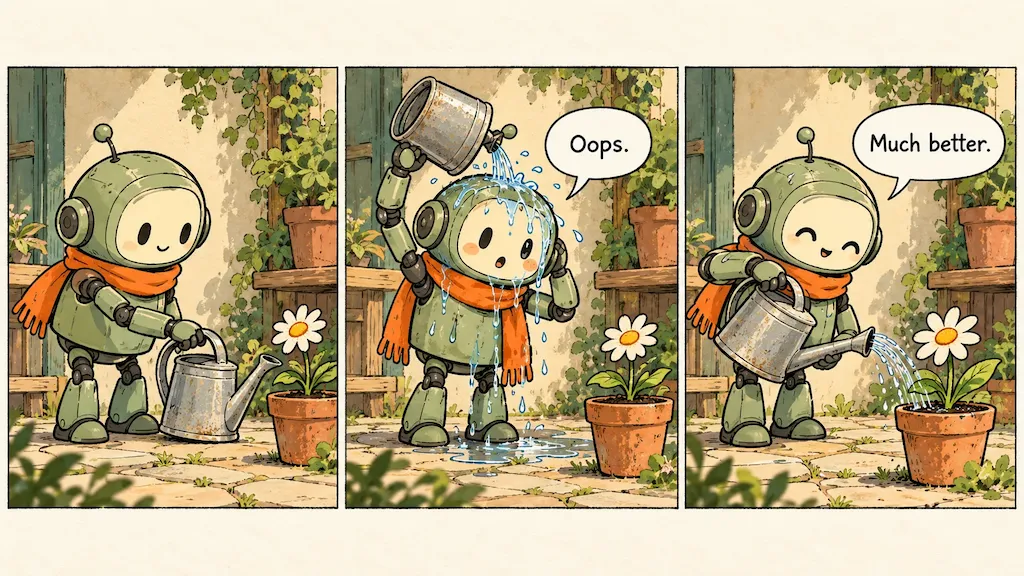
Figuren, Comics und Storyboards
Lege mit einer Referenz eine wiederkehrende Figur fest und beschreibe dann in jeder Szene ihre Handlung, ihren Ausdruck und das Setting. Die verbesserte Konsistenz hilft, die Figur über einen Comic oder ein Storyboard hinweg erkennbar zu halten. Füge kurze Sprechblasen hinzu, lege die Panel-Reihenfolge fest und prüfe Dialog und Ablauf, bevor du das Ergebnis teilst.
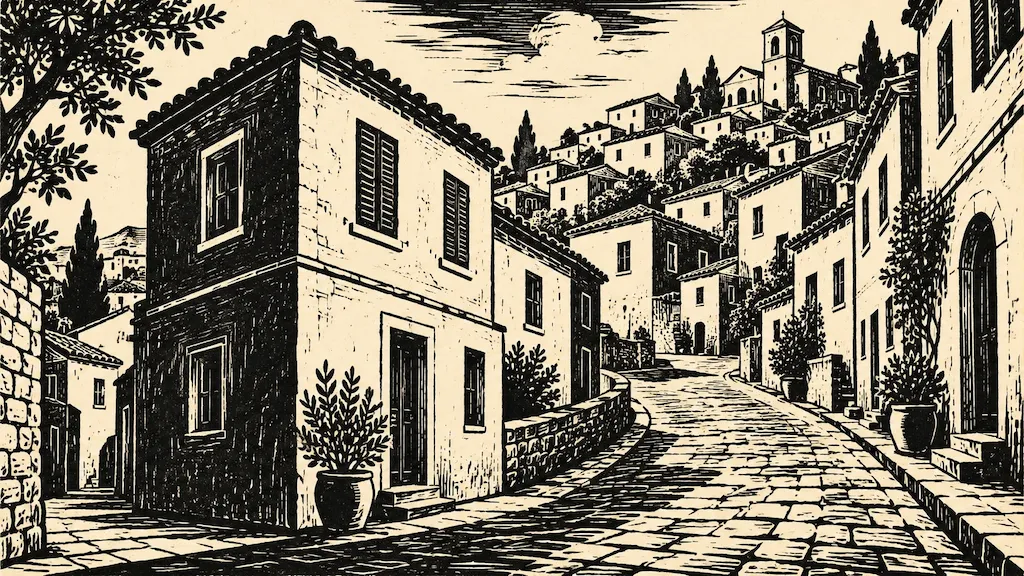
Fotos umstilisieren und Ideen visualisieren
Verwandle ein Foto in ein Aquarell, einen Linolschnitt, eine Knetillustration oder eine filmische Szene. Benenne das Motiv und die Komposition, die erhalten bleiben sollen, und beschreibe dann neue Materialien, Farben und Stimmung. Nutze das Originalbild als Grundlage für eine Coverillustration, ein redaktionelles Visual oder ein Konzept für einen Design-Pitch.
Wähle deinen Plan
Kostenlose Bilder enthalten ein Wasserzeichen. Mit einem Upgrade erhältst du Downloads in hoher Qualität ohne Wasserzeichen, schnellere Generierung und eine Lizenz für die kommerzielle Nutzung.
Starter
50% Rabatt
$9
/ Monat, jährlich abgerechnet
800 Credits/Monat für die Generierung
Bis zu 400 Bilder/Monat
Zugriff auf Premium-KI-Modelle
Hochwertige Bilder
Schnellere Generierung
Private Generierung
Keine Wasserzeichen
Lizenz für kommerzielle Nutzung
Pro
50% Rabatt
$19
/ Monat, jährlich abgerechnet
2.000 Credits/Monat für die Generierung
Bis zu 1000 Bilder/Monat
Zugriff auf Premium-KI-Modelle
Hochwertige Bilder
Schnellere Generierung
Private Generierung
Keine Wasserzeichen
Lizenz für kommerzielle Nutzung
Frühzeitiger Zugriff auf erweiterte KI-Funktionen
Max
50% Rabatt
$39
/ Monat, jährlich abgerechnet
4.500 Credits/Monat für die Generierung
Bis zu 2250 Bilder/Monat
Zugriff auf Premium-KI-Modelle
Hochwertige Bilder
Schnellere Generierung
Private Generierung
Keine Wasserzeichen
Lizenz für kommerzielle Nutzung
Niedrigste Kosten pro Credit
Frühzeitiger Zugriff auf erweiterte KI-Funktionen
Nano Banana 2.1 FAQ
Nano Banana 2.1 ist das KI-Bildgenerierungs- und -bearbeitungsmodell von Google, im Oktober 2026 als Update von Nano Banana 2 erschienen. Es erstellt Bilder aus Text-Prompts und nutzt Referenzbilder für Bearbeitungen oder neue Kompositionen. Die Modellübersicht von Google beschreibt Verbesserungen bei Realismus, Prompt-Treue, Textwiedergabe und Figurenkonsistenz – bei gleichbleibender Effizienz der Flash-Klasse.
Nano Banana 2.1 aktualisiert Nano Banana 2 mit besserer Bildqualität, Textwiedergabe, Infografik-Layouts und Konsistenz über Bearbeitungen hinweg. Google positioniert es als effizientes Gegenstück zu Nano Banana Pro. In den veröffentlichten Evaluierungen von Google erzielt es bei Bearbeitungs- und Infografik-Aufgaben höhere Werte als beide Modelle. Das sind Benchmark-Ergebnisse; vergleiche die Modelle mit deinen eigenen Prompts und Referenzen, um das passende für dein Projekt zu wählen.
Ja. Lade ein Foto hoch und beschreibe die Änderung, etwa einen neuen Hintergrund, wärmeres Licht, ein anderes Outfit oder einen Illustrationsstil. Sag, welche Details erhalten bleiben sollen. Beispiel: „Platziere diese Flasche auf einer hellen Steinplatte bei weichem Morgenlicht. Form, Verschluss und Etikettentext der Flasche bleiben unverändert.“ Prüfe das Ergebnis auf unbeabsichtigte Änderungen, besonders bei feinen Details.
Ja. Das Modell unterstützt Überschriften, Menüpunkte, Diagrammbeschriftungen und kurze Dialoge in mehreren Sprachen. Setze den genauen Wortlaut in Anführungszeichen und gib für jede Zeile Position, Größe und Schriftstil an. Teile längere Botschaften in kurze Abschnitte mit ausreichend Platz auf. Kleine Schrift, lange Absätze und Zeilenumbrüche können weiterhin Fehler verursachen – kontrolliere Rechtschreibung, Zahlen und Übersetzungen vor der Veröffentlichung.
Es verbessert die Konsistenz von Charakteren und Produkten, wenn du Referenzen verwendest und aufeinander aufbauende Bearbeitungen vornimmst. Google dokumentiert Unterstützung für bis zu 14 Referenzbilder, mit Konsistenz für bis zu vier Charaktere und Detailtreue für bis zu zehn Objekte. Das Upload-Limit hängt von der Oberfläche ab. Stelle klare Referenzen bereit und benenne die Merkmale, Kleidung oder Verpackung, die erhalten bleiben sollen. Genaue Ähnlichkeit und feine Details können sich dennoch ändern – vergleiche jedes Ergebnis mit dem Original.
Ja. Das Modell unterstützt Ausgaben in 1K, 2K und 4K in Hoch-, Quadrat-, Quer- und Panoramaformat – für Banner, vertikales Artwork und Kampagnenbilder. Google meldet Korrekturen für Kachelartefakte bei 2K und 4K in Formaten wie 4:1, 1:4, 8:1 und 1:8. Die verfügbaren Optionen hängen von der Oberfläche ab. Prüfe Rechtschreibung, Komposition und Druckanforderungen unabhängig von der Auflösung.
Beschreibe Motiv und Setting und gib dann Komposition, Licht, Stil und Verwendungszweck an. Setze Text in Anführungszeichen. Bei Bearbeitungen sagst du, was sich ändern und was gleich bleiben soll. Beispiel: „Erstelle ein Produktfoto dieser Keramiktasse auf cremefarbenem Hintergrund, mit weichem Licht von links und Platz für eine Überschrift rechts. Form, Henkel und blaue Glasur bleiben erhalten.“ Wenn ein Detail nicht stimmt, verwende das Ergebnis als Referenz und bitte um eine gezielte Korrektur.
Das Modell behält die Geschwindigkeit und Kosteneffizienz auf Flash-Niveau und verbessert gleichzeitig Bildqualität und Bearbeitung. Die Generierungszeit variiert je nach Anfrage, Auflösung und Auslastung. Sieh dir auf der Preisseite die Wymagine-Pläne an und prüfe die Generierungskosten, bevor du ein Bild erstellst – besonders, wenn du mehrere Versionen oder Bearbeitungen ausprobieren möchtest.
Erstelle ein Bild mit Nano Banana 2.1
Beschreibe ein neues Bild oder lade ein Foto zur Bearbeitung hoch. Generiere mit Nano Banana 2.1, prüfe das Ergebnis und passe die Details an, bevor du es herunterlädst.